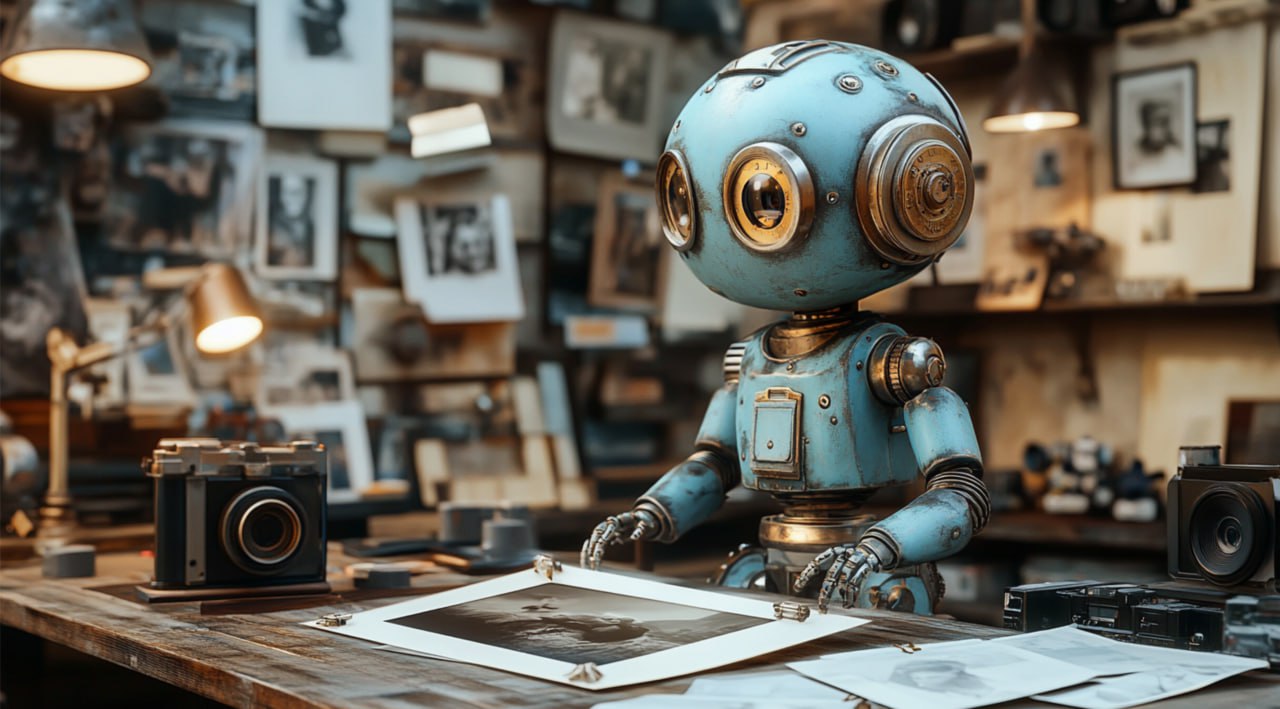
Как улучшить качество фото с помощью нейросети?
С появлением нейросетей, имеющих функции редактирования изображений, мир фото кардинально изменился.
Теперь фотографу не нужно часами выжидать, скажем, идеальных погодных условий для удачного кадра. Значительно облегчилась жизнь модниц – сегодня они могут бесконечно улучшать свои фотки для Инсты (запрещённая у нас*) или других соцсетей.
Уже любой пользователь ПК вполне может обойтись без глубоких знаний и умений в обращении с графическими редакторами, хотя и они в своё время, надо сказать, наделали немало шума..
Сегодня нейросети готовы сделать из «чучела» настоящую «королеву» всего в пару кликов, и никто даже не заподозрит этот милый обман.
Что уж говорить о том, какую пользу приносят такие нейросети в других областях деятельности человека..
Как улучшить качество фото онлайн?
Начни с выбора правильного инструмента. Сегодня рынок предлагает немало приложений и сервисов, в которых используются технологии нейросетей для улучшения фотографий.
Рассмотрим самые популярные из них.
~ Adobe Photoshop с нейросетевыми фильтрами. Это одна из лучших и самых мощных нейросетей для обработки фото.
~ Luminar AI. В этой разработке на помощь в редактировании снимков придёт AI фоторедактор.
~ Topaz Labs Gigapixel AI. Увеличивает разрешение изображений без потери качества. Этот сервис также удаляет шум (Denoise AI) и восстанавливает детали (Sharpen AI)
~ Есть такие онлайн-сервисы, как например, Let's Enhance, DeepArt.io и другие. Они просты в эксплуатации и работают довольно шустро.
Остаётся только разобраться, как прогнать фото через нейросеть.
Это не займёт много времени:
~ найди сервис с нейросетью для обработки изображений (например, Prisma, DeepArt, или онлайн-инструменты)
~ загрузи своё фото
~ выбери нужный стиль или фильтр
~ нажми кнопку «Применить» или «Обработать»
~ скачай результат.
Постобработка фото
Выбрал подходящий вам инструмент? Осталось только загрузить фотографии, подлежащие редактированию и приступить к магии! Выбирай фото максимально четкие, чтобы получить лучший результат.
Удаление шумов с фото
Одно маленькое отступление. Имей ввиду, если твоё фото было сделано при слабом освещении, то вполне вероятно, что шум может стать серьёзной проблемой. Как можно исправить такой дефект на готовом фото и провести денойзинг?
Ты можешь использовать Denoise AI. Для этого:
~ открой фотографию в Denoise AI
~ выбирай автоматические настройки, либо подбери параметры вручную
~ программа сама удалит шум и сохранит детали.
Как это будет? До обработки – фотография ночного пейзажа с заметными шумами. После обработки – чистый снимок без искажений и без потери важных, критичных деталей.
Повысить четкость фотографии
Очень важно, чтобы изображения на фотографиях были чёткими, а детализация не «хромала». Чтобы улучшить снимки именно с этих позиций, можно использовать подходящие для таких манипуляций нейросети, например, Sharpen AI.
Ничего сложного в этом нет:
~ открой фотографию в Sharpen AI
~ эта программа обучена качественному анализу изображений.
Подожди пока она это сделает и предложит подходящий способ для редактуры твоего фото
~ при необходимости ты можешь сам слегка подкорректировать настройки вручную.
Как это будет? До обработки – снимок животного, где детали шерсти его шкуры выглядят размытыми. После обработки – четкое изображение с видимыми текстурами шерсти, где можно разглядеть чуть-ли не каждый волосок.
Цветокоррекция и улучшение цветопередачи фото
Цветоощущение – штука, прямо скажем, спорная. Все люди видят цвета по-разному, каждый по-своему. Здесь нет каких-то эталонов. Однако, цвета играют важную роль в восприятии фотографий человеком. И если они будут сильно отличаться от натуральных, фото будет «проигрывать». Особенно это касается баланса белого.
Для того, чтобы сделать цвета на фото максимально естественными и живыми, можно подкорректировать их с помощью Luminar AI:
~ открой фотографию
~ примени параметры, которые вам предложит фоторедактор или подбери их вручную
~ она автоматически отрегулирует баланс белого и насыщенность цветов на фото в целом.
Как это будет? До обработки – фотография с сероватым оттенком из-за некорректного баланса белого цвета. После обработки – яркие и естественные цвета, как в жизни..
Увеличение разрешения фото
Иногда бывает необходимо малость увеличить разрешение изображения, но есть опасение, что фото потеряет в качестве. И с этим прекрасно справится нейросеть с многообещающим названием – Gigapixel AI:
~ загрузи фотографию
~ прикинь, насколько бы ты хотел увеличить разрешение на твоём фото и выберите необходимое
~ нейронка увеличит размер изображения, при этом сохранит все важные детали.
Как это будет? До обработки – фото с низким разрешением и размытыми элементами. После обработки – ясное и четкое изображение.
Автоматическое исправление дефектов
Есть такие сервисы, которые могут исправить даже красные глаза на фотках. И другие видимые «недостатки» внешности, вроде пятен или каких-то искажений.
Обратиться за помощью ты можешь к Adobe Photoshop Neural Filters:
~ загрузи фотографию и выбери инструмент Neural Filters
~ выбери нужные фильтры для устранения дефектов на фото
~ приложение само найдёт и автоматически исправит найденные косяки.
Как это будет? До обработки – фото с красными глазами и какими-то непонятными дефектами на коже. После обработки – фотка с нормальными глазами и без ухудшающих её элементов. Совсем другое дело!
Косметическая ретушь
Ты можешь использовать нейросети, если захочешь улучшить фото в эстетическом плане. Эта особенность нейросетей очень важна и сплошь применяется в портретной фотографии. Как можно использование Luminar AI или других инструментов с функцией ретуши?
~ загрузи фотографию и выбери инструмент
~ выбери опции
~ программа также может предложить оптимальные параметры, которые можно настроить вручную.
Как это будет? До обработки – заурядное, неинтересное фото с невыразительным взглядом, с морщинами и кожными дефектами. После обработки – гладкая, естественная кожа, сияющие глаза и общее улучшение внешнего вида в целом.
Творческое преобразование
При желании, можно преобразить свою фотографию не только в эстетическом плане, но и в композиционном. Для этих целей подойдёт DeepArt.io или другие, аналогичные, сервисы:
~ загрузи исходную фотографию
~ выбери стиль
~ программа с лёгкостью произведёт стилистические изменения и превратит твою фотографию в произведение искусства.
Как это будет? До обработки – обычная фотография улицы. После обработки – изображение в стиле Ван Гога, с его ярким, импровизаторским стилем.
Кроппинг
Иногда требуются изменения технического характера. Тут можно смело использовать Adobe Photoshop или любой другой, отвечающий за такие действия, сервис:
~ загрузи фотографию
~ выбери инструмент кадрирования
~ подбери оптимальный кадр, выровняй горизонт и сохрани изменения.
Как это будет? До обработки – фотография с неровным горизонтом и лишними ненужными деталями по краям. После обработки – идеально выровненная и сконцентрированная на главном объекте, фотография.
Применение HDR
Частенько бывает такое, когда у нас есть ряд одинаковых фоток, но не устраивает качество ни одной из них. У каждой есть какой-то недостаток, какой-то дефект. Здесь хорошо бы использовать Aurora HDR или аналогичную программу:
~ загрузи несколько экспозиций одного и того же изображения
~ программа объединит их, создавая одно фото с расширенным динамическим диапазоном
~ подкорректируй итоговое фото, если это необходимо.
Как это будет? До обработки – фотографии с пересвеченными и затемнёнными участками. После обработки – изображение с идеально проработанными светом и тенями, где чётко просматриваются все детали.
Нейросети сделали доступным мир фотографии для всех. С их помощью, за совсем короткое время можно создавать настоящие шедевры, целые галереи потрясающих изображений.
Рискни и тебя будет уже не «оторвать»!
Земфира Дашкина